
1. Inleiding
Omoda Brands B.V. (Omoda Brands) hecht veel waarde aan een duurzame en transparante samenwerking, waarbij efficiëntie, kwaliteit en innovatie centraal staan. Deze instructie voor de boekingsportaal is opgesteld om duidelijke richtlijnen te bieden voor het gebruik van het platform, zodat het boekingsproces soepel en efficiënt verloopt. Door de juiste procedures te volgen, kunnen we onze samenwerking optimaliseren en flexibel inspelen op de dynamiek van de markt.
Wij waarderen de samenwerking en verzoeken vriendelijk om de instructies zorgvuldig te volgen.
Bij vragen kan contact worden opgenomen met: Rob Wenneker
2. Handleiding
Hieronder wordt stap voor stap uitgelegd welke vragen en opties in ons boekingsportaal worden getoond. De eerste drie stappen gelden voor elke aanmelding. Daarna splitst de instructie zich op in verschillende typen aanmeldingen. Via het zijmenu kunt u eenvoudig door de instructies navigeren.
2.1. Introductie
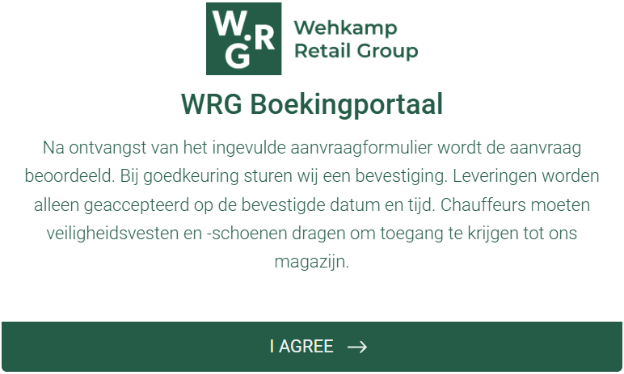
Wanneer het boekingsportaal wordt geopend, worden een aantal voorwaarden gepresenteerd. Lees deze zorgvuldig door en klik op ‘Akkoord’ om akkoord te gaan met de voorwaarden.
2.2. Leveranciersnaam
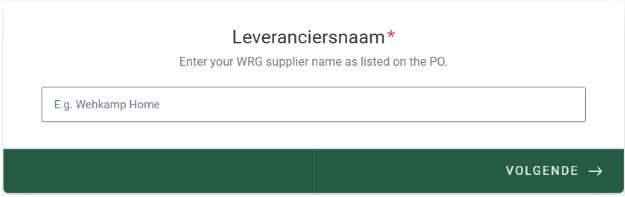
Na het geven van akkoord wordt gevraagd de leveranciersnaam in te voeren, zoals deze op de Purchase Order staat. Let op! Vul in deze stap niet de naam van de vervoerder in; dit komt later in het proces.
2.3. Leveranciersnummer
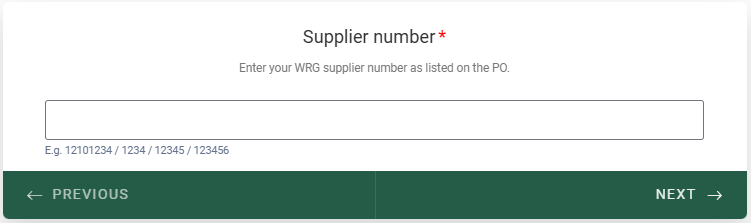
Vervolgens wordt gevraagd het leveranciersnummer in te voeren, zoals deze op de Purchase Order staat.
2.4. Contactgegevens
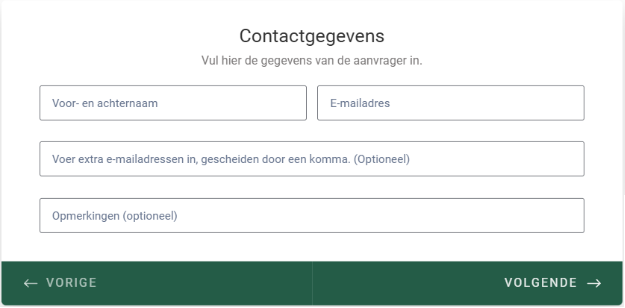
Bij deze stap zijn de voor- en achternaam en het e-mailadres verplicht om in te vullen. Deze gegevens hebben wij nodig om contact op te nemen indien nodig. Extra e-mailadressen en opmerkingen zijn optioneel.
2.5. Aanmeldingsopties
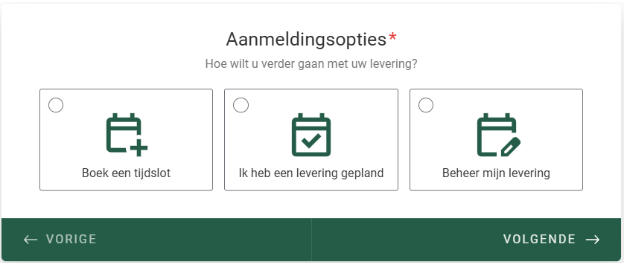
Kies de optie die van toepassing is op uw melding, vervolgens zal het portaal en dus deze instructie zich opdelen in verschillende type aanmeldingen:
- Boek een tijdslot; reserveer een nieuw tijdslot voor uw levering.
- Ik heb een levering gepland; bevestig de details van een reeds geplande levering.
- Beheer mijn levering; reserveer een ander tijdslot of annuleer een reeds geplande levering.
3. Reservering van een tijdslot met zendings referentie
Wanneer u beschikt over een CSV-paklijst, EDI-referentie of WDP-referentie, kunt u uw zending aanmelden volgens het onderstaande stappenplan:
- Kies de optie ‘Boek een tijdslot’.
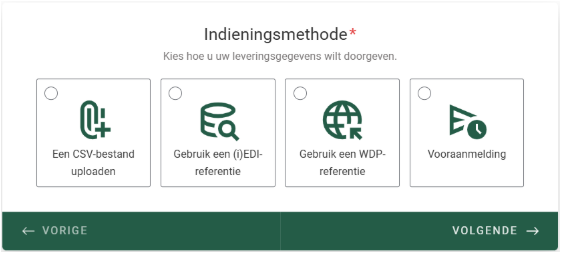
- Selecteer de juiste manier voor het indienen van de zending referentie.
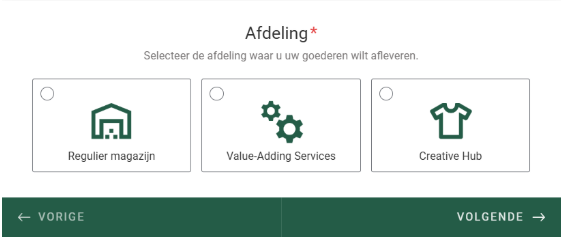
- Kies de juiste afdeling, zoals aangegeven op de Purchase Order.
- Voer de vervoerder van de zending in (optioneel).
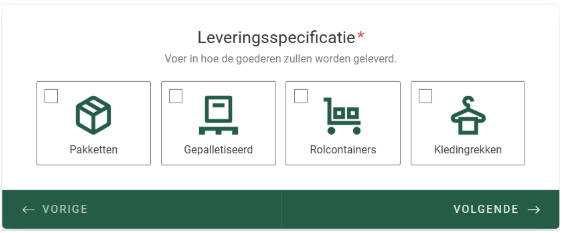
- Geef in de leveringsspecificaties aan hoe de zending zal worden afgeleverd.
- Vul vervolgens in hoeveel van elke soort ladingdrager er geleverd zal worden.
- Voer het totaal aantal items in de zending in. Voor een gedetailleerde uitleg over de verschillende typen binnen Omoda Brands, zie de ‘Begrippen en Afkortingen’ in de operationele bijlage.

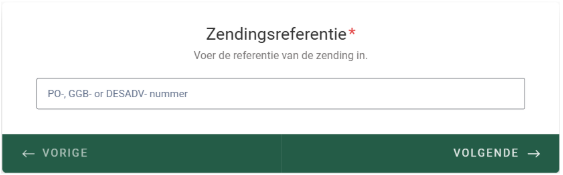
- Vul de zendingsreferentie in:
-
- Voor CSV-paklijsten: voer de PO-nummers in.
- Voor EDI-referenties: voer de DESADV-nummers in.
- Voor WDP-referenties: voer het GGB-nummer in.
- (Enkel bij CSV-paklijsten) Upload de paklijst van de levering in CSV-formaat.

- Kies de gewenste leverdag en tijd.
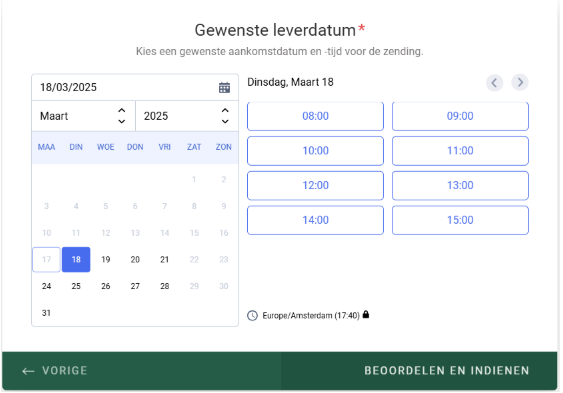
- Klik op ‘Beoordelen en Indienen’, controleer de volledige aanmelding op compleetheid en correctheid.
- Dien de aanmelding in.
4. Reservering van een tijdslot zonder zendings referentie (Vooraanmelding)
Wanneer u nog niet beschikt over een CSV-paklijst, DESADV-referentie of WDP-referentie, kunt u een tijdslot reserveren volgens het onderstaande stappenplan. Let op! Zodra u een zendingreferentie met ons kunt delen, dient u een aanvullende aanmelding te doen. Zie hiervoor verderop in deze instructie: Details bevestigen van een reeds geboekte zending.
- Kies de optie ‘Boek een tijdslot’.
- Kies de optie ‘Vooraanmelding’.
- Kies de juiste afdeling, zoals aangegeven op de Purchase Order.
- Voer het totaal verwachte aantal items in de zending in. Voor een gedetailleerde uitleg over de verschillende typen binnen Omoda Brands, zie de ‘Begrippen en Afkortingen’ in de operationele bijlage.
- Vul de zendingreferentie in:
-
- Voor Vooraanmeldingen: voer de PO-nummers in.
- Kies de gewenste leverdag en tijd.
- Klik op ‘Beoordelen en Indienen’, controleer de volledige aanmelding op compleetheid en correctheid.
- Dien de aanmelding in.
5. Details bevestigen van een reeds geboekte zending
Wanneer u een tijdslot heeft gereserveerd en de CSV-paklijst, EDI-referentie of WDP-referentie beschikbaar is, dient u de details van de geboekte zending te bevestigen. Dit zorgt ervoor dat alle informatie correct is verwerkt en de zending volgens planning kan worden afgehandeld.
- Kies de optie ‘Ik heb een levering gepland’.
- Selecteer de juiste manier voor het indienen van de zending referentie.
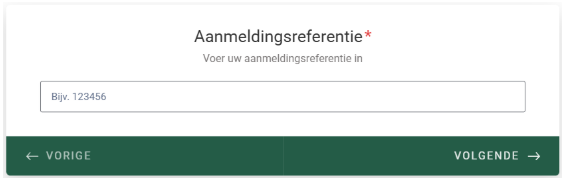
- Voer de aanmeldingsreferentie in zoals in de bevestigingsmail van de vooraanmelding.
- Kies de juiste aflever afdeling, zoals aangegeven op de Purchase Order.
- Voer de vervoerder van de zending in (optioneel).
- Geef in de leveringsspecificaties aan hoe de zending zal worden afgeleverd.
- Vul vervolgens in hoeveel van elke soort ladingdrager er geleverd zal worden.
- Voer het totaal aantal items in de zending in. Voor een gedetailleerde uitleg over de verschillende typen binnen Omoda Brands, zie de ‘Begrippen en Afkortingen’ in de operationele bijlage.
- Vul de zendingsreferentie in:
- Voor CSV-paklijsten: voer de PO-nummers in.
- Voor EDI-referenties: voer de DESADV-nummers in.
- Voor WDP-referenties: voer het GGB-nummer in.
- (Enkel bij CSV-paklijsten) Upload de paklijst van de levering in CSV-formaat.
- Kies de gewenste leverdag en tijd.
- Klik op ‘Beoordelen en Indienen’, controleer de volledige aanmelding op compleetheid en correctheid.
- Dien de aanmelding in.
6. Opnieuw inplannen van een reeds geplande zending
Indien een reeds geplande zending op een ander moment geleverd moet worden, dient u een nieuw tijdslot te reserveren. Dit geldt zowel wanneer u de levering vooraf wilt verplaatsen als wanneer een eerder ingepland tijdslot gemist is en de zending opnieuw aangeboden moet worden.
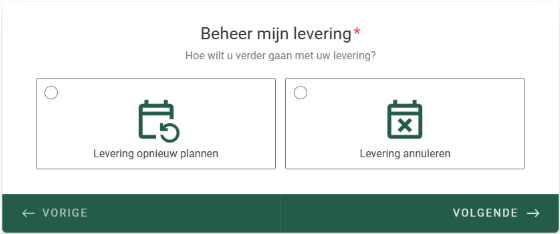
- Kies de optie ‘Beheer mijn levering’.
- Kies de optie ‘Levering opnieuw plannen’.
- Kies de juiste afdeling, zoals aangegeven op de Purchase Order.
- Voer de zending referentie in van de eerder gemelde zending.
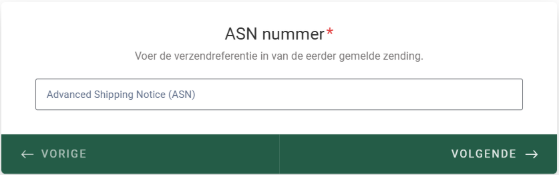
- Kies de gewenste leverdag en tijd.
- Klik op ‘Beoordelen en Indienen’, controleer de volledige aanmelding op compleetheid en correctheid.
- Dien de aanmelding in.
7. Annuleren van een geplande zending
Indien een geplande zending niet meer geleverd zal worden, dient u het gereserveerde tijdslot te annuleren. Dit voorkomt onnodige reserveringen en zorgt ervoor dat de capaciteit optimaal benut kan worden.
- Kies de optie ‘Beheer mijn levering’.
- Kies de optie ‘Levering annuleren’.
- Kies de juiste afdeling, zoals aangegeven op de Purchase Order.
- Voer de zending referentie in van de eerder gemelde zending.
- Kies de geplande leverdag en tijd.
- Klik op ‘Beoordelen en Indienen’, controleer de volledige aanmelding op compleetheid en correctheid.
- Dien de aanmelding in.